
Sin experiencia
Vamos con calma. Cada paso incluye la captura de la pantalla que deberías ver. Si en algún momento no te coincide, escríbenos por WhatsApp y te ayudamos.
Desinstalar versiones anteriores de Office
Se recomienda desinstalar el Office anterior para evitar conflictos. Empieza por presionar la tecla Windows de tu teclado.
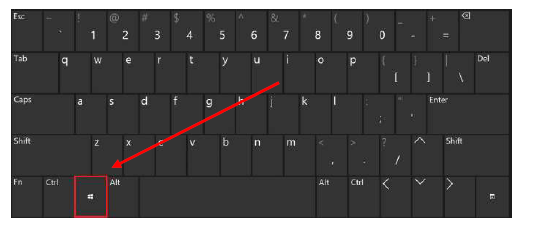
Al presionarla, se abrirá el menú de inicio. Escribe:
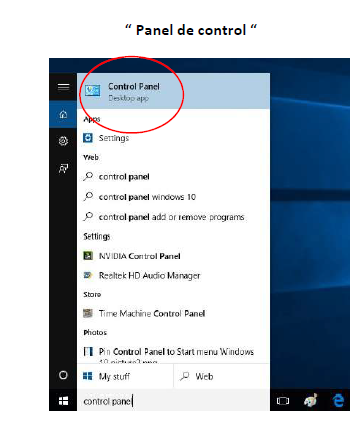
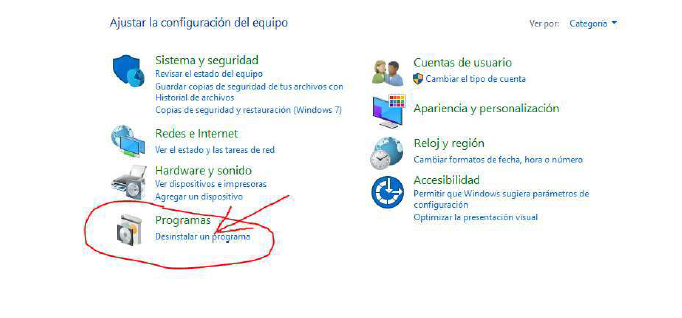
Entrar a "Desinstalar un programa"
Dentro del Panel de control, busca la sección Programas y da clic en Desinstalar un programa.
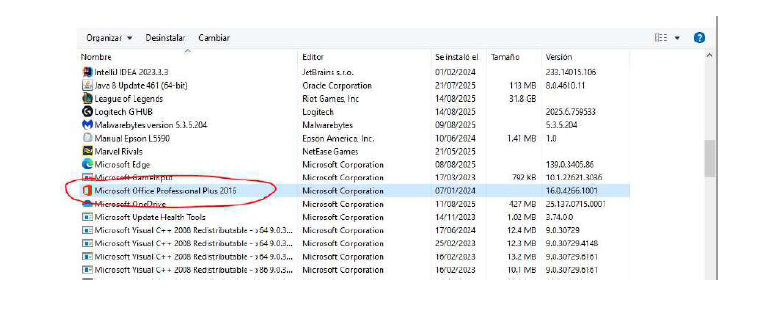
Se abrirá la lista de programas instalados. Busca uno que empiece con Microsoft Office… (puede llamarse Office 2016, Office 2019, Office Professional Plus, etc.).
Confirmar la desinstalación
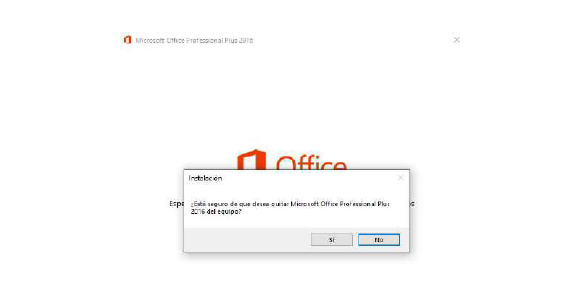
Clic derecho sobre el Microsoft Office que aparezca, luego elige Desinstalar. Se abrirá una pequeña ventana pidiendo confirmación: da Sí y espera a que termine.
Abrir el portal de Microsoft
Ya sin el Office viejo, vamos a descargar Office 365. Abre tu navegador (Chrome, Edge, el que uses) y entra al siguiente enlace:
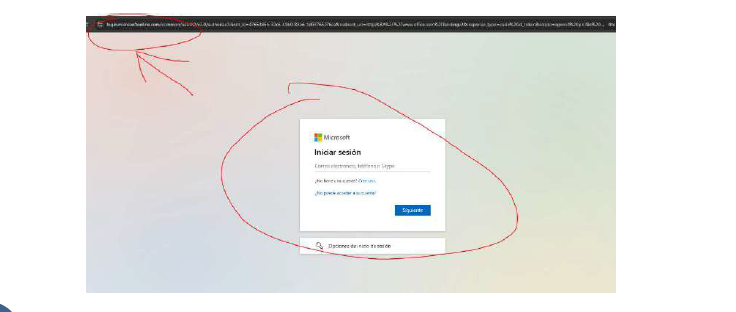
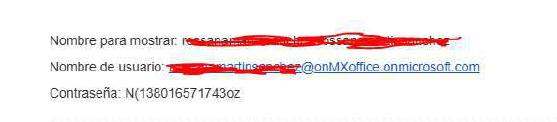
Ingresar el usuario que te enviamos
Revisa el correo que te mandamos. Contiene tres datos: nombre para mostrar, nombre de usuario y contraseña.
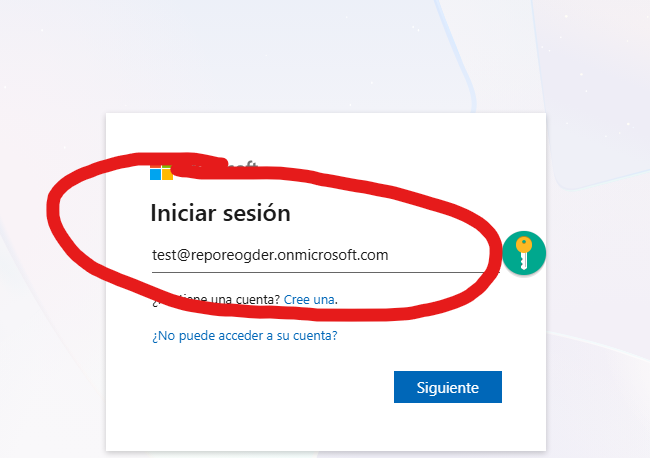
Usa el nombre de usuario en la pantalla de inicio de sesión.
Escribir la contraseña
Ahora pide la contraseña. También la encuentras en el mismo correo. Igual que arriba: escríbela a mano, no la pegues.
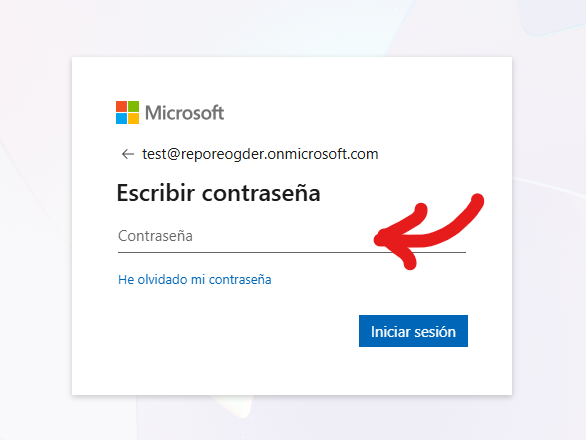
Si te sale un mensaje de error, no te preocupes: es normal cuando se pega. Escríbela otra vez sin copiar.
Cambiar la contraseña
Al entrar, Microsoft te pedirá cambiar tu contraseña. Aparecerá esta ventana:
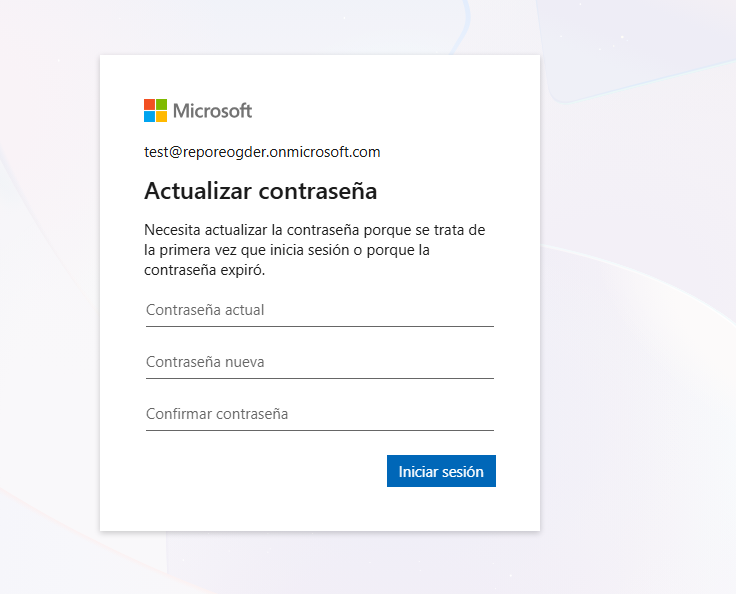
Llena así:
- Contraseña actual: la que te enviamos por correo.
- Contraseña nueva: una que tú inventes (que sea difícil).
- Confirmar contraseña: la misma nueva otra vez.
Ejemplo de una contraseña segura: ConTR*a_en4*5/
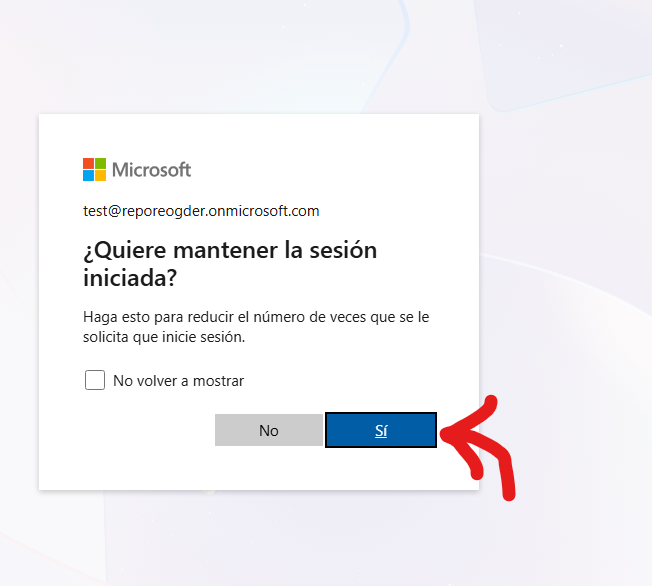
Mantener la sesión iniciada
Después de cambiar la contraseña, aparece esta ventana. Da clic en Sí:
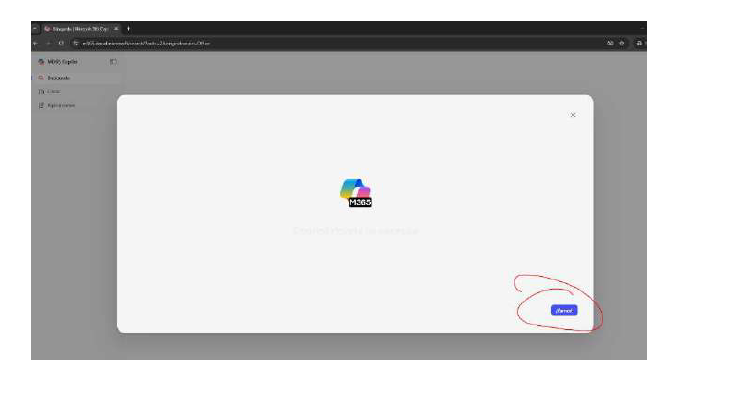
Luego verás una bienvenida al portal Microsoft 365. Da en Vamos y cierra la ventana con la ×.
Ir a "Aplicaciones"
ahora solo entra en este link SOLO SI YA INICIASTE SESION
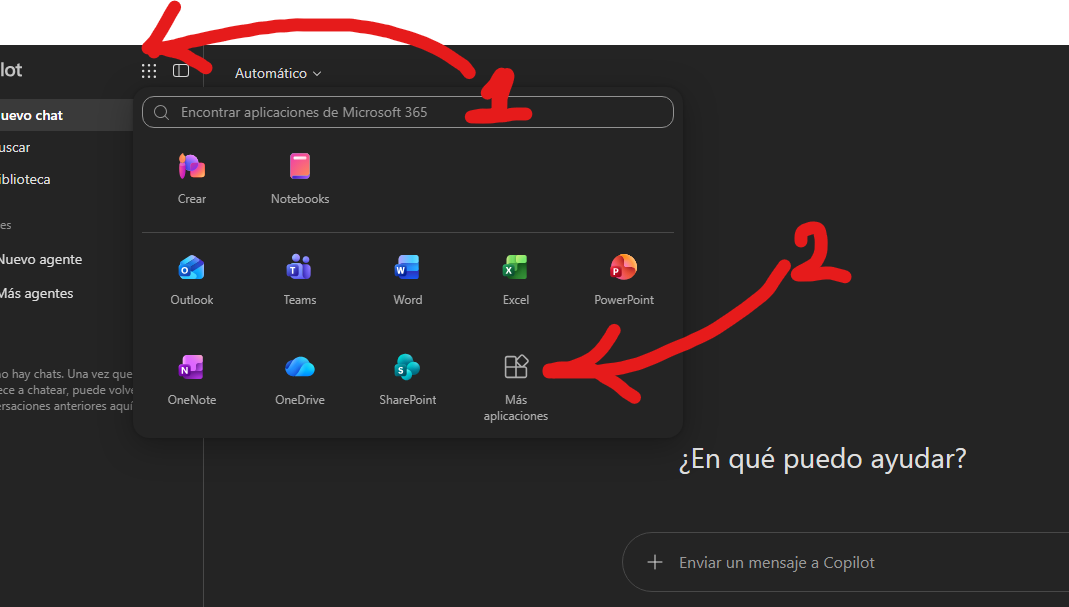
Ir a "Aplicaciones"
ahora solo entra en este link SOLO SI YA INICIASTE SESION
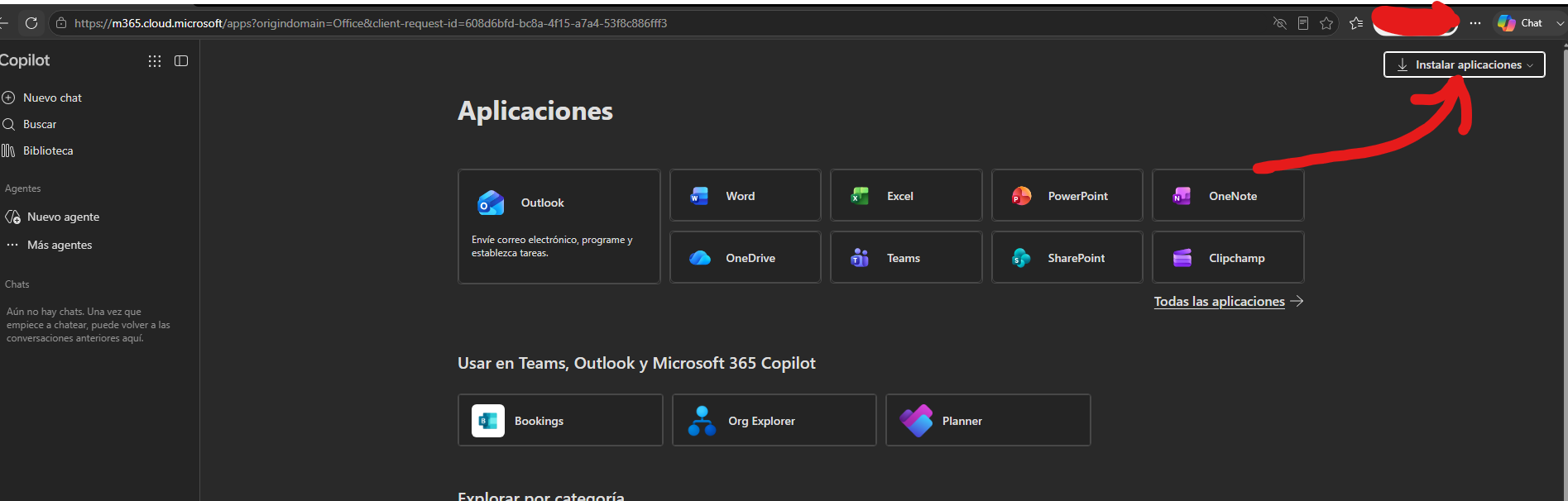
Ir a "Aplicaciones"
ahora solo entra en este link SOLO SI YA INICIASTE SESION
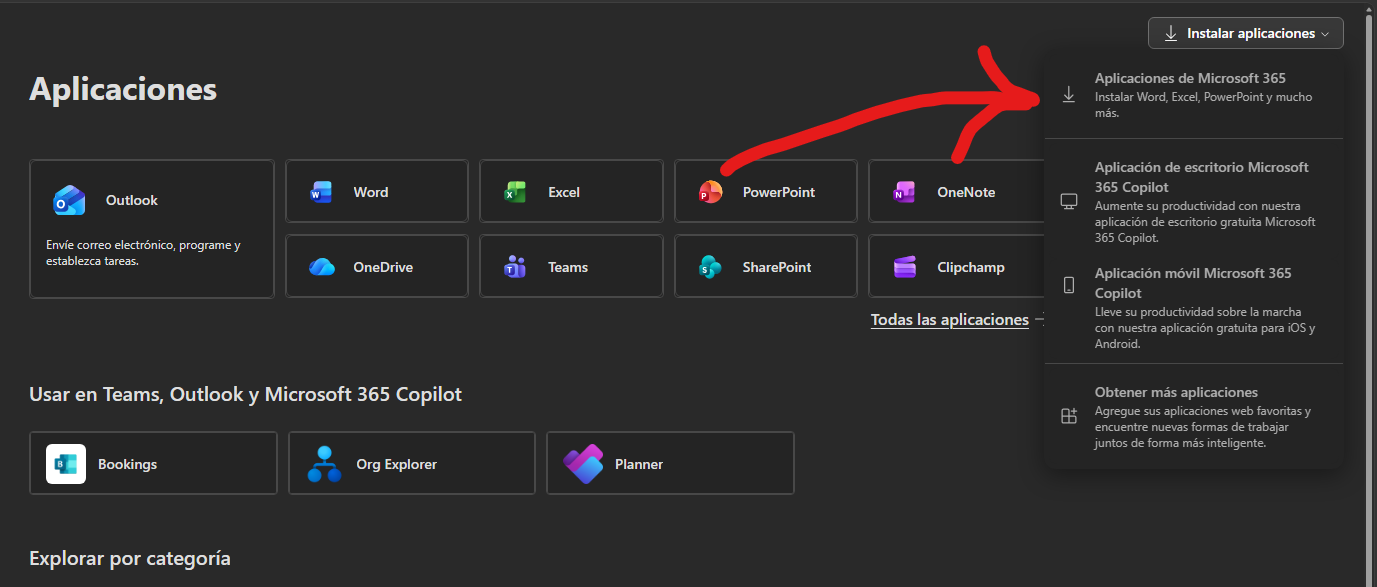
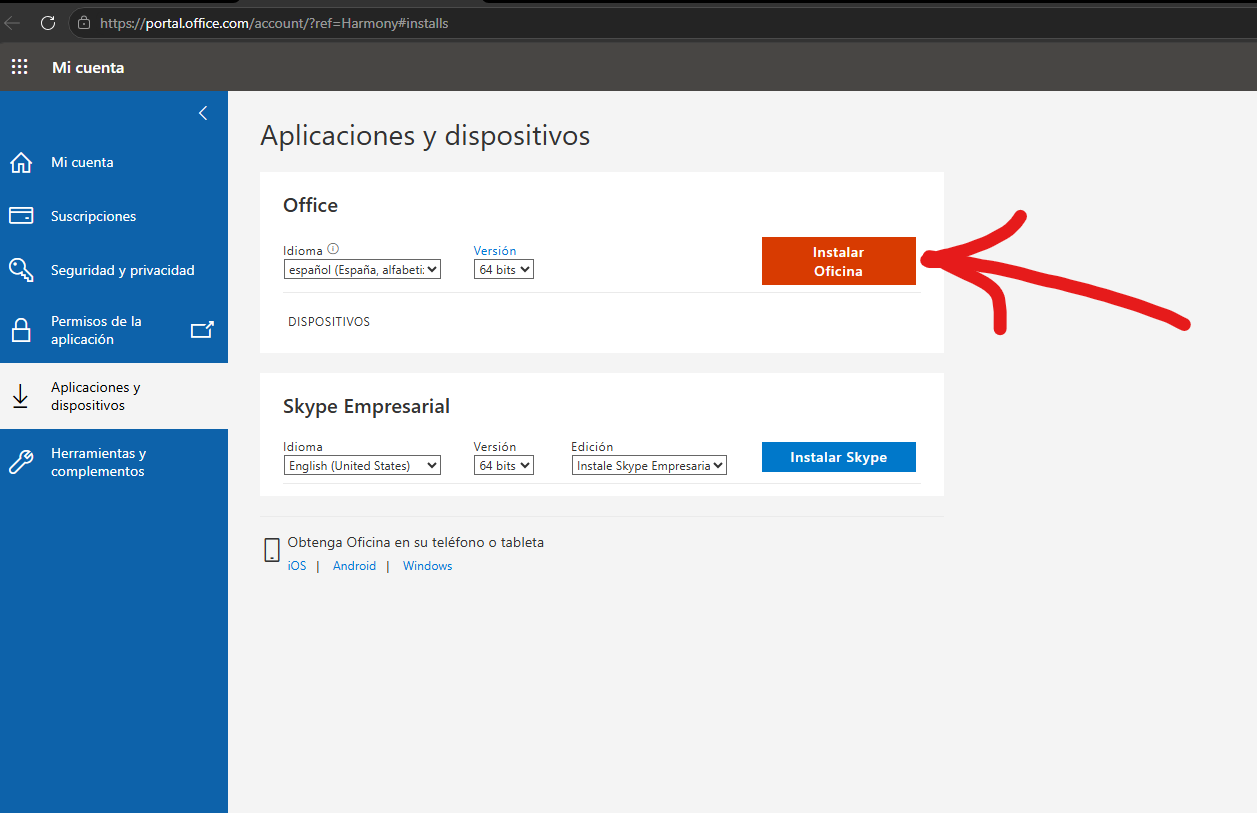
Ejecutar el instalador
Dentro de la carpeta de descargas, busca el archivo OfficeSetup:
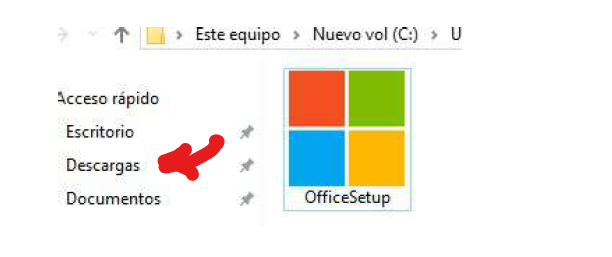
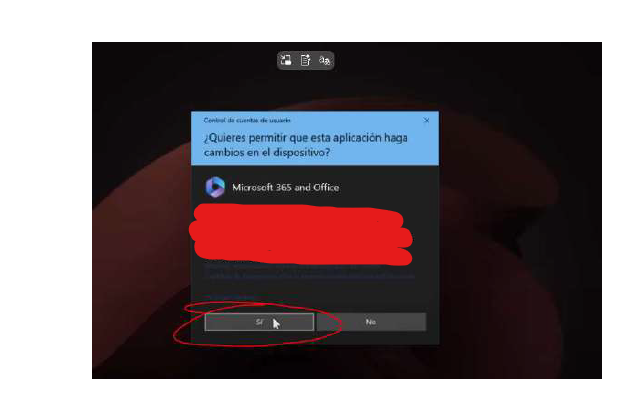
Doble clic en el archivo. Aparecerá una ventana de Windows preguntando si permites que la aplicación haga cambios. Da Sí.
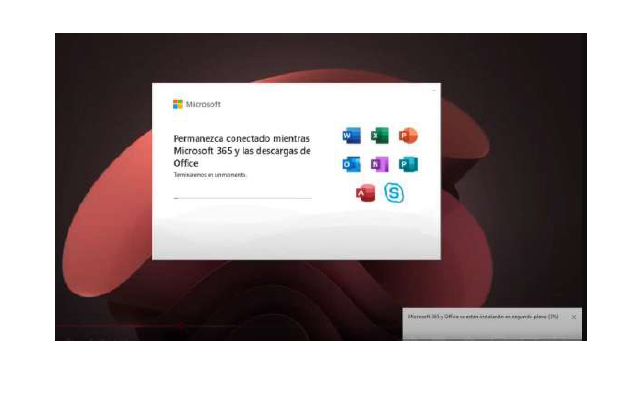
Esperar a que se instale
Office 365 empezará a instalarse. El proceso puede tardar varios minutos según tu conexión. Verás una ventana así mientras avanza:
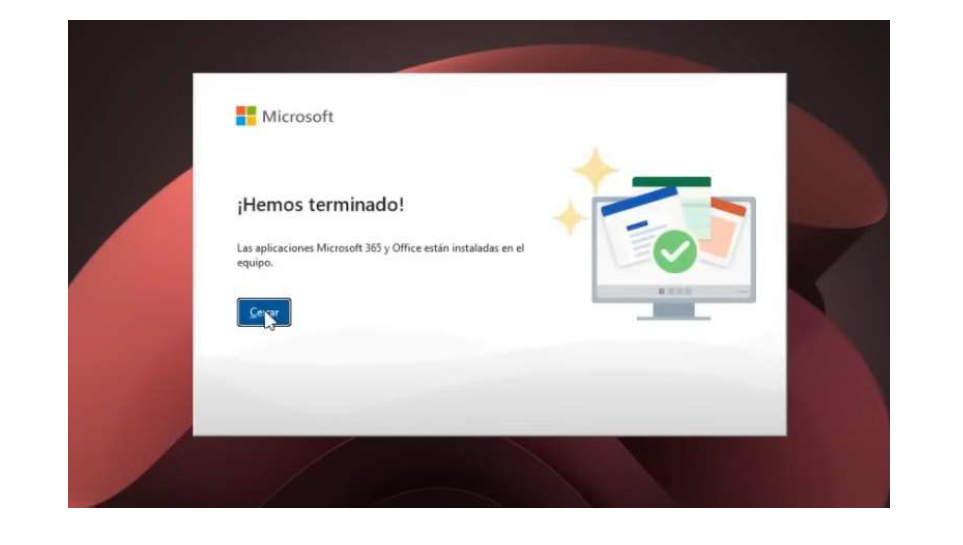
Cuando termine, aparecerá ¡Hemos terminado!. Da clic en Cerrar.
Iniciar sesión en Word
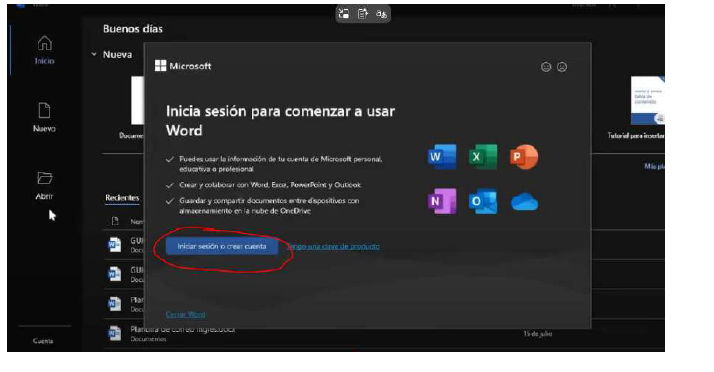
Abre Word (o Excel, o el que prefieras). Al abrirlo, verás esta pantalla. Da clic en Iniciar sesión o crear cuenta.
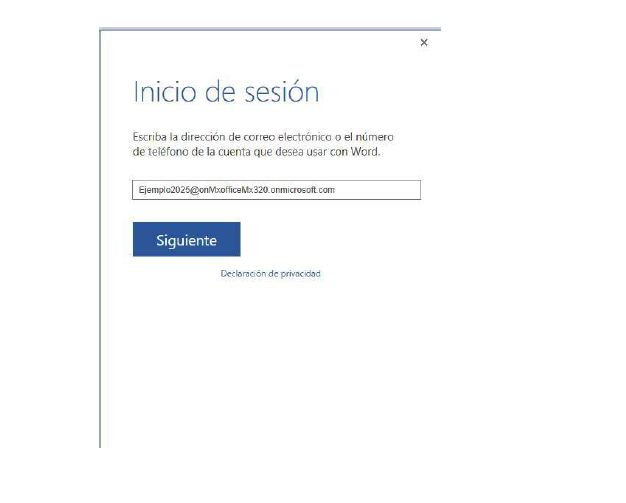
Escribe el mismo correo que usaste antes:
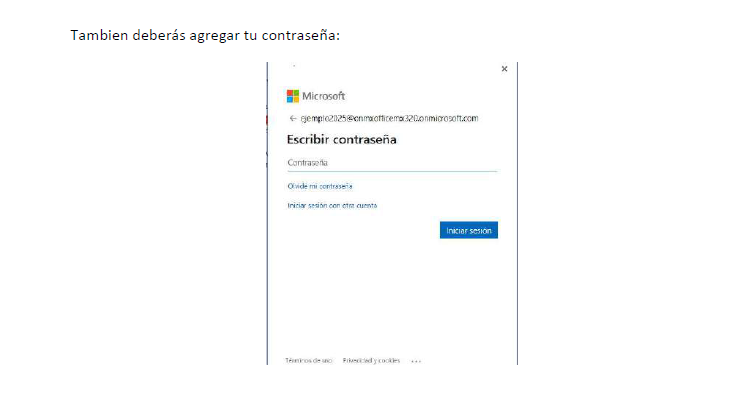
Y después, tu contraseña (la nueva que creaste):
Verificar tu licencia
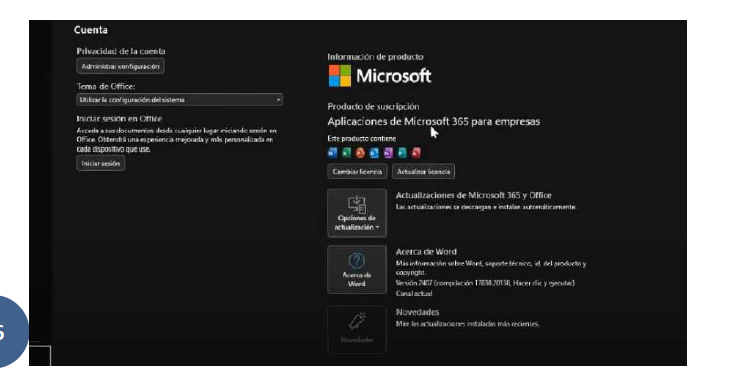
Listo. Para confirmar que la licencia quedó activa, en Word ve a Archivo → Cuenta. Deberías ver algo así:
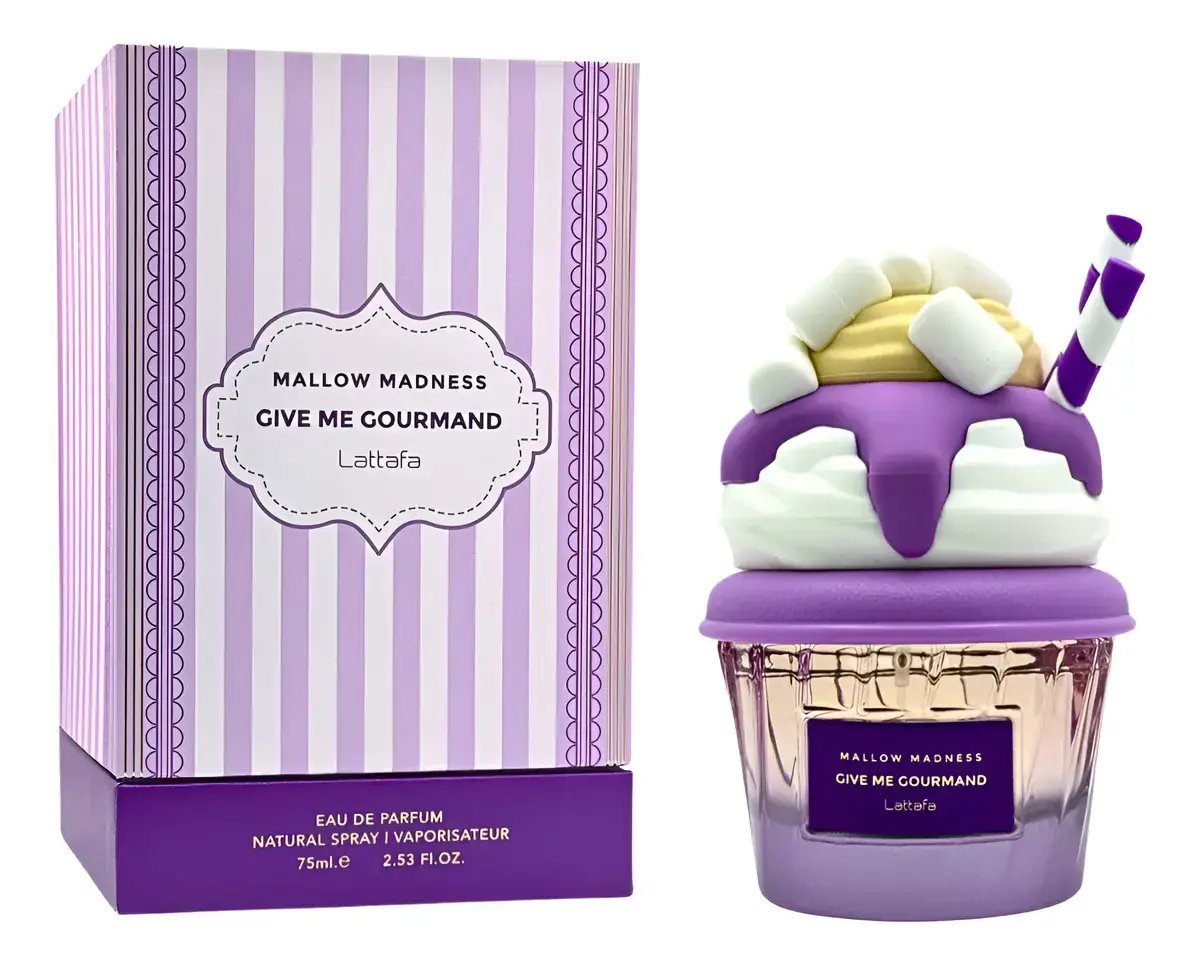
También tenemos perfumes que te van a encantar
Fragancias originales, envío a todo el país, precios honestos.




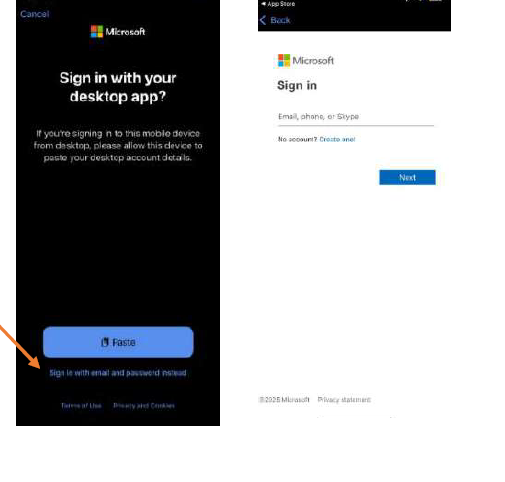
Desde tu móvil
Para instalar en Android o iPhone son solo dos pasos. Cada aplicación de Office se descarga por separado.
Descarga la app desde la tienda
Abre App Store (iPhone) o Play Store (Android) y en el buscador escribe el nombre exacto de la app que necesites:
- Microsoft Word
- Microsoft Excel
- Microsoft PowerPoint
- Microsoft Outlook
Descarga las que uses.
Inicia sesión con las credenciales que te enviamos
Al abrir la app por primera vez, te pedirá iniciar sesión. Usa el correo y la contraseña que te llegaron. Y listo.
Envío a todo el país. Descubre todas nuestras marcas en Alfantic.
Con experiencia
Versión corta. Si ya sabes lo que haces, aquí va el resumen.
Desinstala cualquier Office anterior
Panel de control → Programas → Desinstalar. Si tienes dudas, revisa la ruta Sin experiencia.
Cambia tu contraseña en el portal
Entra al siguiente enlace y usa las credenciales que te enviamos:
Al ser el primer inicio, el portal te obliga a actualizar la contraseña:
Entra a Aplicaciones e instala Office
En el portal → Aplicaciones → Instalar aplicaciones → Aplicaciones de Microsoft 365 → Instalar Office. El instalador se descarga a tu carpeta de Descargas.
Ejecuta el setup y activa
Ejecuta el OfficeSetup descargado y espera a que termine. Abre Word, inicia sesión con las mismas credenciales y verifica en Archivo → Cuenta que aparezca Aplicaciones de Microsoft 365 para empresas.
Verificación con QR
Si al iniciar sesión Microsoft te pide más seguridad y te muestra un código QR, esta es la ruta correcta.
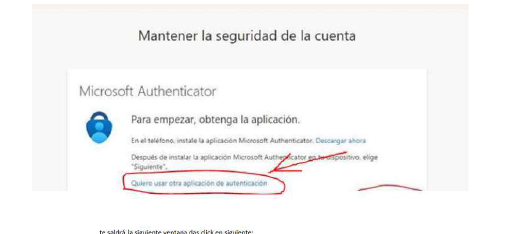
Elige "otra aplicación de autenticación"
En la pantalla que te pide instalar Microsoft Authenticator, busca abajo el enlace "Quiero usar otra aplicación de autenticación". Es importante que elijas esa opción.
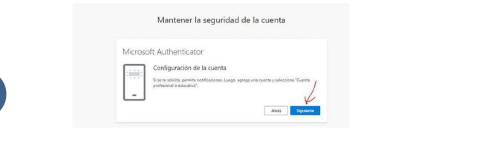
Continúa hasta el QR
Aparecerá una ventana de configuración de la cuenta. Da clic en Siguiente.
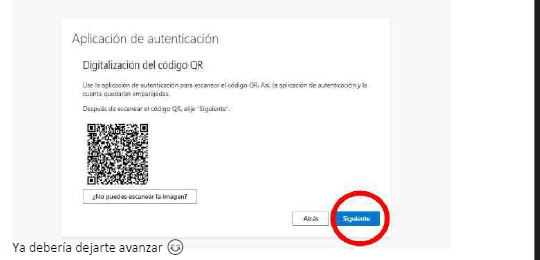
En la siguiente pantalla verás el código QR que hay que escanear:
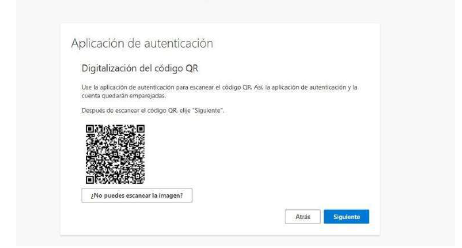
Escanea con Google Authenticator
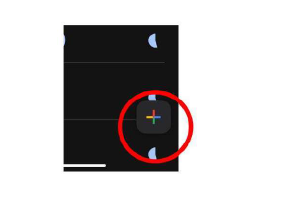
En tu celular, abre la app Google Authenticator (descárgala de la tienda si no la tienes). Presiona el botón + y apunta la cámara al QR de tu computadora.
Introduce el código de 6 dígitos
Después de escanear, la app te mostrará un código de 6 dígitos que cambia cada 30 segundos:

En la computadora, da clic en Siguiente y escribe el código que ves en la app. Con eso deberías poder avanzar.
Otras fragancias disponibles
Todo nuestro catálogo de perfumes originales con envío a todo el país.



Envíanos un mensaje por WhatsApp y te ayudamos lo antes posible.
Abrir chat de soporte +52 1 313 137 5668Si el enlace no abre, copia el número o el enlace: wa.link/n5v2of